任务配置
1. 采集关系型数据库数据到 MongoDB
这里我们用 Oracle 作为示例演示。
1.1 仪表板
“仪表板”页面是启动 Tapdata Replicate 时打开的默认视图,如下图所示。它列出了您定义的所有复制作业。您可以使用此视图查看,编辑,运行和删除作业,或创建新作业。
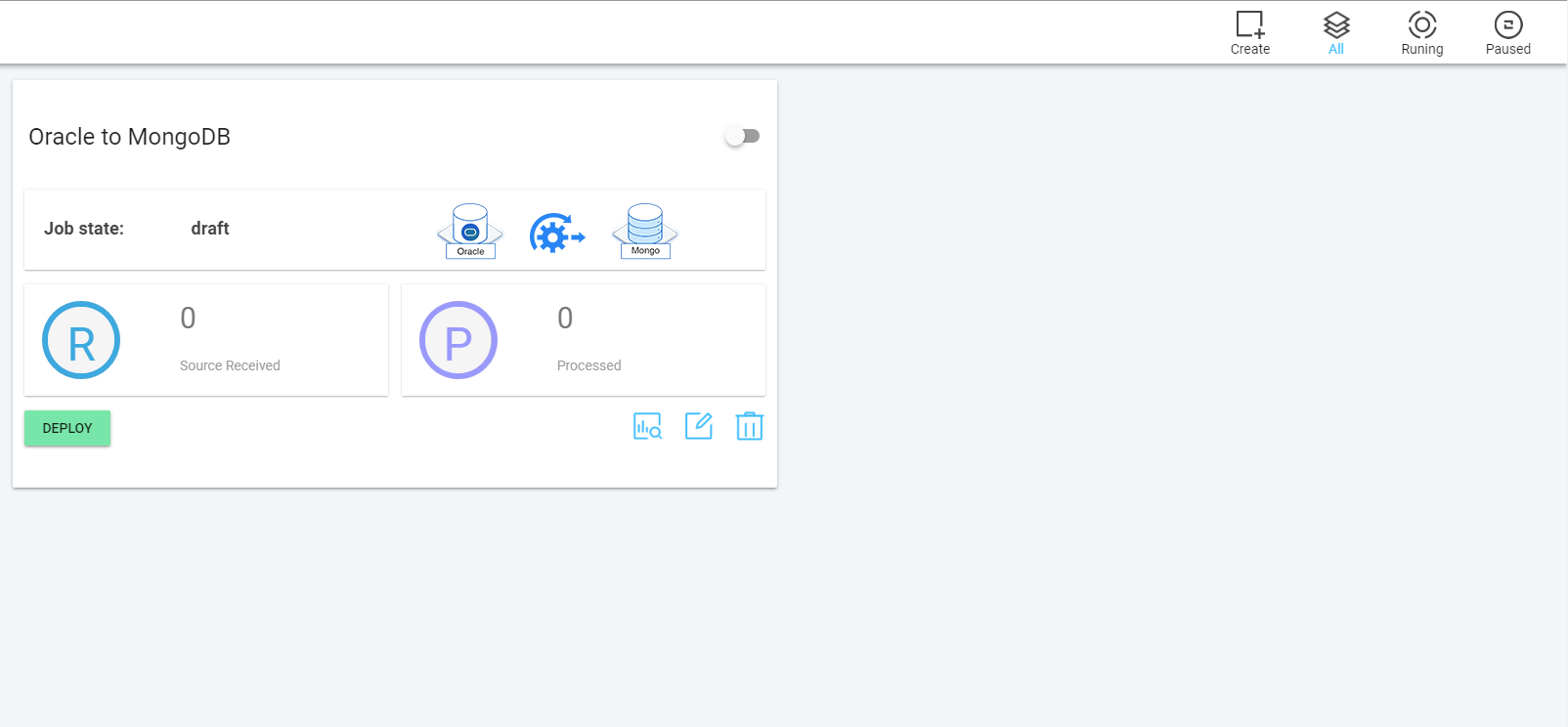
默认情况下,它显示所有作业,包括运行的作业和已停止的作业。
要仅查看正在运行的作业,请单击工具栏中的“正在运行”。
要仅查看已停止的作业,请单击工具栏中的“已暂停”。
1.2 创建作业页面
单击右上角的“创建”以创建新的复制作业。在作页面上,系统会要求您填写以下作业详细信息:
输入作业名称
选择同步模式
选择源连接
定义模型映射(可选)
选择目标连接
1.2.1 作业名称
输入作业描述
1.2.2 选择同步模式
选择要将表复制到NoSQL数据库的方式。目前支持两种选择:
数据库克隆
如果要将关系数据库按原样克隆到MongoDB,请选择此模式。例如,如果Oracle数据库中有10个表,那么在复制之后,MongoDB中将有10个完全相同的数据结构的集合。
自定义
如果要执行模型转换,请选择此选项,例如将多个表中的数据合并到一个JSON集合中。
1.2.4 编辑映射
单击映射时,下面会出现一个映射编辑器窗口。映射窗口用于在视觉上帮助您创建JSON转换的关系表。有关映射的更多详细信息,请参见下面的“编辑映射”部分
1.3 Mapping 设计器
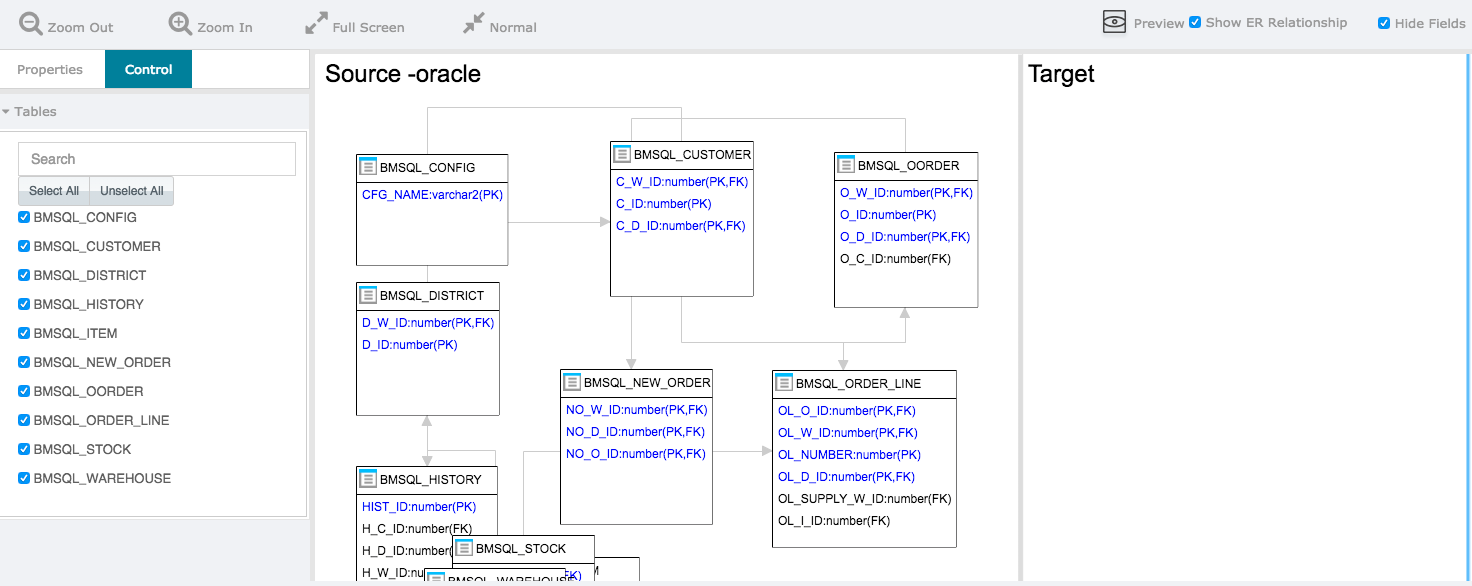
映射编辑器水平分为3个窗格:属性窗格,源窗格和目标窗格。
初始化编辑器时,它将自动从关系数据库加载模式,并在“源”窗格中绘制ER图。当数据库中有许多表时,只显示前20个表。您可以使用“属性”窗格中的“表过滤器”来选择要在ER图窗格中显示的表。
1.3.1 放大/缩小
使用此选项可放大/缩小映射窗口
1.3.2 全屏
单击此按钮进入全屏模式
1.3.3 正常
单击此按钮返回正常模式
1.3.4 预览
在目标数据库中预览JSON数据结构
1.3.5 显示 ER 关系
是否在ER digram区域显示关系线。
1.3.6 隐藏字段
隐藏表列 - 当表包含太多列以使屏幕变得拥挤时,这很有用。
1.4 定义映射规则
要定义要收集的表(Relational to JSON)映射,请按照下列步骤操作:
拖动要从中复制数据的表
移动到目标窗格中的空白区域。
释放鼠标。
将自动创建具有相同名称的集合。
也会自动创建映射线,将源窗格中的表连接到目标窗格中的新集合。
单击该行以自定义映射规则属性。
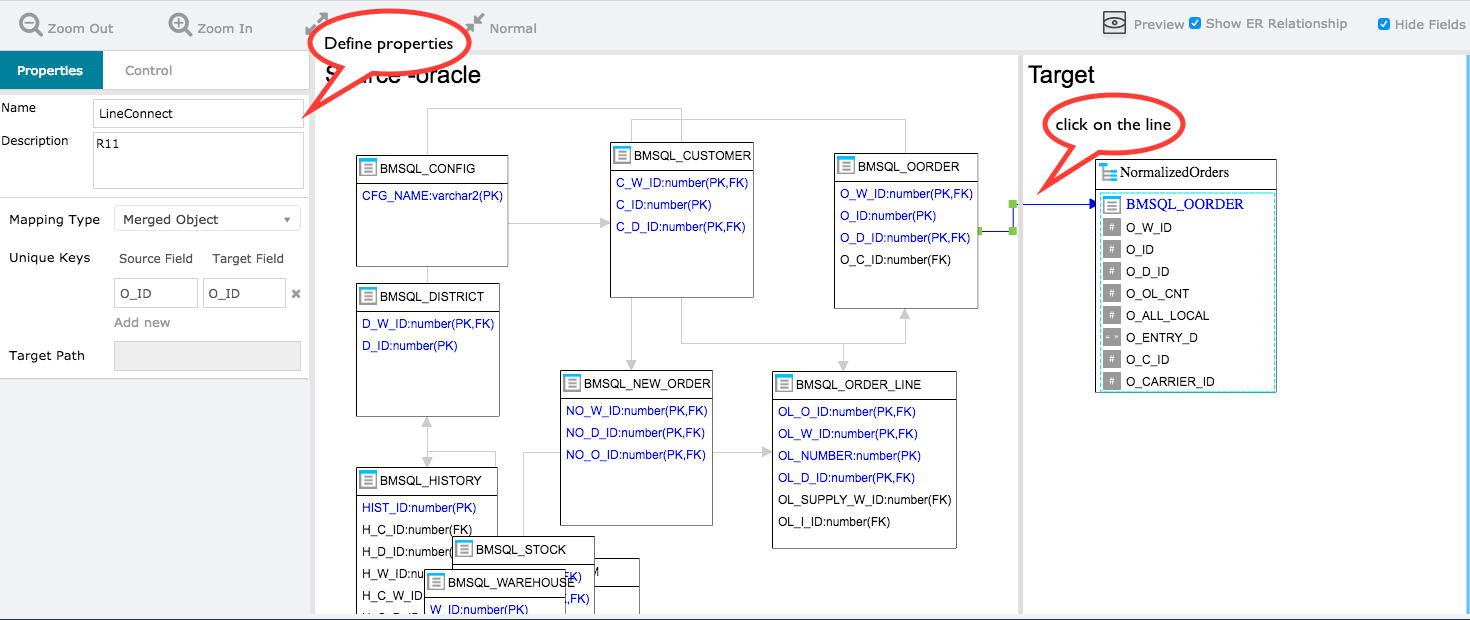
1.4.1 如何定义规则属性
1.4.1.1 名称
这是规则的描述性名称
1.4.1.2 映射类型
在这里,您可以选择以下三个值之一:Merged Object,Sub document和Array。
合并对象
用于简单的一对一映射。该集合将镜像表结构。
子文件
表数据将作为子文档嵌入到JSON中
数组
表数据将作为子数组嵌入JSON中。表中的每一行都将成为嵌入数组中的一个元素。
数组可用于建模1:N关系,例如,订单可能有多个订单行项目。
1.4.1.3 独特的钥匙
指定标识表中每行的唯一键。在大多数情况下,这与关系表中的主键列相同。 Tapdata需要此信息才能在目标集合中查找相应的JSON以执行更新操作。
您应该提供唯一键,否则Tapdata可能会将所有列用作唯一键。使用所有列都会影响性能。
1.4.1.4 数组匹配键
仅当您选择“数组”作为映射类型时,此选项才适用。当源表发生更改时,Tapdata需要在目标JSON集合中的数组中执行相关更新。数组匹配键将用于标识要更新的相应数组元素。
1.4.1.5 目标路径
您可以选择指定嵌入的字段路径名称。默认情况下,它使用表名
1.5 自定义表属性
您可以单击任何表来自定义与此表相关的某些复制属性。
1.5.1 名称
仅供参考。
1.5.2 描述
表格描述,仅供参考。
1.5.3 自定义Sql
使用此文本字段提供自定义sql以从表中加载初始数据。默认情况下,系统将使用以下SQL语句来加载初始数据:
SELECT * from TABLE_NAME
使用默认SQL时,系统不会跟踪加载进度。当作业停止然后重新启动时,它将从开始重新加载所有初始数据。
如果您想跟踪加载进度并能够在重新启动作业时从停止点恢复,则需要提供带偏移跟踪列的自定义sql。
对于具有“LAST_UPDATED_TIME”列的表,您可以使用此类型的列来实现偏移跟踪目的。例如,您可以提供自定义SQL,如下所示:
SELECT * FROM ORDERS WHERE LAST_UPDATED_TIME > TO_DATE('${OFFSET1}');
注意使用 ${OFFSET1} 。这是一个占位符,将被指定的“偏移”值替换(在下面的字段中提供)。目前仅支持1个偏移列。将来可能支持多个偏移列。因此后缀号码。
1.5.4 偏移
使用自定义sql进行偏移跟踪时,必须提供初始偏移值。例如,如果将LAST_UPDATED_TIME用作偏移列,则可以提供此列的字符串值,例如:
2018-01-01 12:00:00
2. 二进制文件采集
本页面将引导您顺利配置一个二进制文件的采集任务。
2.1 采集二进制文件到 MongoDB的GridFS 中
创建一个任务,将文件从指定目录采集到mongodb中。
注意: Files 作为源端的时候是不允许将“同步模式”设置为“Custom”的,只能设置“Database Clone”。
**注意:**源端 Files 中,您需要明确该连接同步的文件类型包括哪些,比如 Excel、CSV、Json、XML,文件类型的获取可以通过创建 Files 连接时的文件名正则表达式去匹配获取。
在 GridFS 的目标端配置时,同样也需要明确本次创建的GridFS和哪个 Files 组合。
如果 Files 获取的是 Excel 文件,而 GridFS 获取的是 XML 文件,自然不会有数据同步到 MongoDB 中。
至此,文件已顺利同步到 GridFS 中。若您还想进一步将Excel的数据同步到mongodb中,而不仅是文件本身,那么需要继续执行下面步骤
2.2 采集文件中的数据到 MongoDB 中
首先需要按照 #2.1 将文件采集到GridFS中,接着在创建一个任务将 GridFS 中文件的具体数据采集到 MongoDB 的集合中。
创建一个源端连接 “GridFS”,您可以参考 “GridFS Configuration”
创建一个目标端连接 “MongoDB”,您可以参考 “MongoDB Configuration”
创建一个任务,源端选择第一步创建的连接,目标端选择第二步创建的连接。
在这个任务中,我们可以自由选择“同步模式”为“Database Clone” 还是 “Custom”。
之后的配置和配置普通任务一样,可以参考 “Manage Jobs”
通过 #2.1 和 #2.2 两个 Job 的组合,就可以完成同步文件数据到 MongoDB 的业务场景了。
3. 企业上云, Local MongoDB 到 Atlas
本文档提供有关从源mongodb集群迁移到Atlas的步骤。
使用mongodump转储源mongodb数据。
mongodump --host <IP>:<PORT> --username <USERNAME> --password <PASSWORD> --authenticationDatabase admin --db <DATABASE>
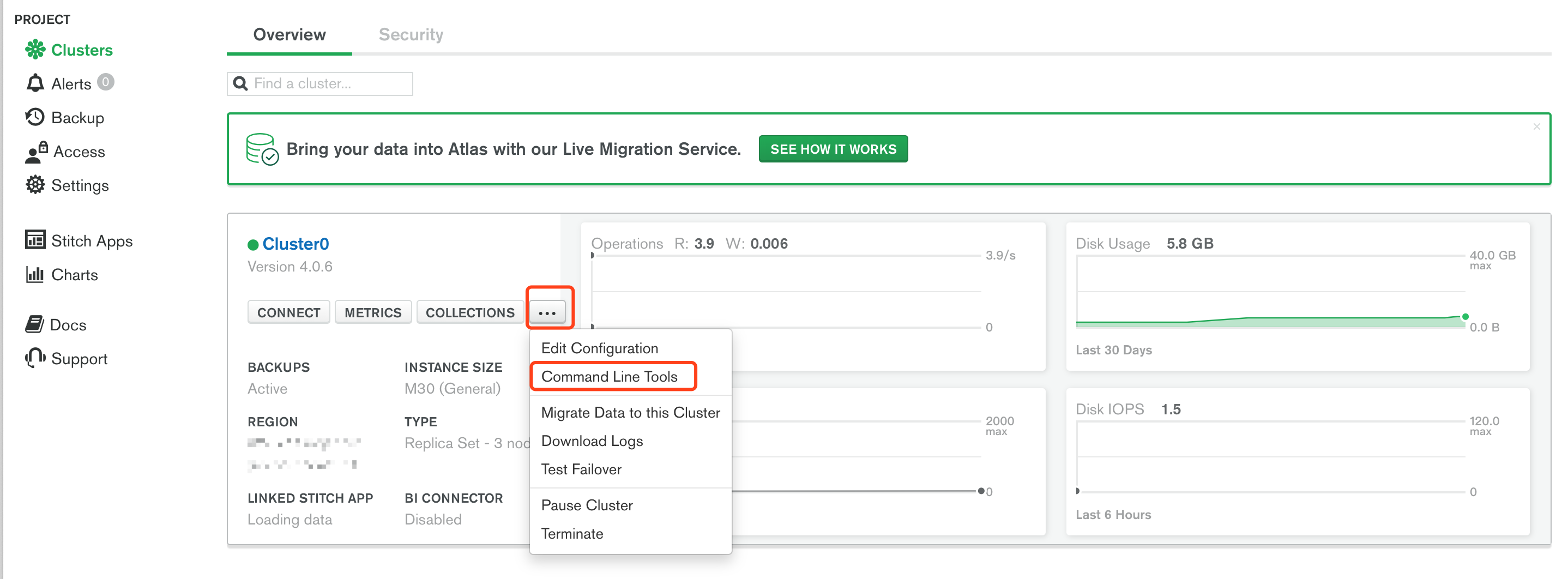
使用mongorestore将数据恢复到Atlas。可以在截图中找到此命令。
mongorestore --host <ATLAS HOST> --ssl --username <USERNAME> --password <PASSWORD> --authenticationDatabase admin
由于网络流量将支付大量费用,我们建议您在第一时间使用 mongodump 和 mongorestore 初始化数据库
记下您的目标 MongoDB 最后记录日期时间,稍后将使用它
找到一台以访问mongo源集群的 EC2 机器
在 EC2 计算机上安装 jdk8 , https://gist.github.com/rtfpessoa/17752cbf7156bdf32c59。
在 https://cloud.tapdata.io 上注册帐户
下载 Tapdata 代理并复制到 EC2 实例
按照屏幕上的说明配置 Tapdata 代理
启动代理
访问 https://cloud.tapdata.io/#/agents 以验证代理是否在线
访问 https://cloud.tapdata.io/#/connection 以添加源连接到您的 MongoDB 集群,您必须在连接 URI 中指定数据库
创建目标连接,指定到 Atlas 数据库
访问 https://cloud.tapdata.io/#/dataCollect 创建新作业
同步模式:数据库克隆
来源:选择上面创建的源连接
目标:选择上面创建的目标连接
单击作业设置上的齿轮图标
选择CDC,因为您已通过 mongorestore 还原整个数据库,所以可以直接复制增量数据。
选择“SYNC TIME”,选择”步骤3 datetime”。为确保数据的一致性,您可以提前一天设置日期,Tapdata 支持幂等,这样您就不必担心数据质量问题。
保存
单击“开始”按钮以部署(运行)作业。